nov 14
Voici un article qui a pour simple but de vous donner des nouvelles sur le futur d’UbunBloX. Comme dit dans un précédent billet, j’ai mis en suspend mon activité liée à ce blog pour diverses raisons. Pour les plus septiques, n’ayez crainte ce site n’est pas mort ! Bien au contraire, peut-être que vous l’avez [...]
écrit par David Lopes Ferreira
oct 10
Avec un tel titre difficile de ne pas savoir de quoi va traiter cet article… C’est avec un peu de tristesse que j’ai pris la décision de ne plus alimenter ce blog pendant un laps de temps non déterminé. Pendant les semaines qui suivront (ou peut-être même des mois) aucune publication ne verra le jour [...]
écrit par David Lopes Ferreira
oct 07
La communauté d’utilisateurs qui gravite autour du projet Diaspora* ne manque pas d’idée pour faire la promotion de ce réseau social qui a maintenant plus d’un an. Documentations, forums, images publicitaires, boutons de partage ou autres se multiplient jour après jour. Aujourd’hui, je vais vous présenter le site What is Diaspora qui comme son nom [...]
écrit par David Lopes Ferreira
oct 06
Vous utilisez un environnement minimaliste tel qu’OpenBox et vous souhaitez avoir la possibilité de vous connecter à des serveurs FTP, SSH ou encore WebDAV en toute simplicité ? Gigolo répondra très probablement à vos besoins et vous permet un accès aux serveurs directement via votre gestionnaire de fichiers (Thunar ou autres). Pour rappel, cette application [...]
écrit par David Lopes Ferreira
oct 05
Après avoir fait un curriculum vitea à l’aide de The Gimp la semaine dernière, le week-end passé a été pour moi l’occasion d’utiliser de nouveau ce logiciel ainsi que Darktable pour créer des fonds d’écran aux couleurs de Diaspora*. Comme certains d’entre vous je suppose, je suis fasciné par le monde de la photographie : [...]
écrit par David Lopes Ferreira
oct 04
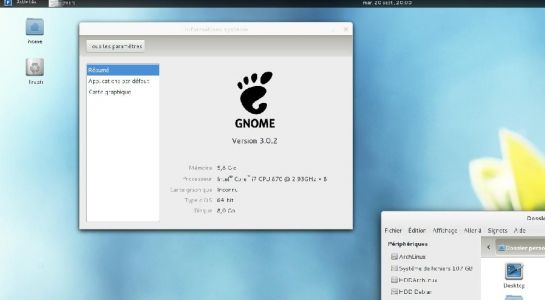
Comme prévu, j’ai installé depuis peu le gestionnaire de fenêtres WMFS sur Frugalware. Pour dire vrai, mon court passage avec Gnome 3 n’était que pure curiosité… Même si il vrai que celui-ci est relativement agréable à utiliser au quotidien et que la version 3.2 apporte bon nombre de nouveautés, je n’ai pas songé un seul [...]
écrit par David Lopes Ferreira
oct 03
Si vous êtes lecteurs de ce blog, vous devez sans nul doute connaître le service proposé par cubbi.es. Pour rappel, celui-ci vous permet de publier via un simple clic de souris n’importe quelles images provenant de la toile sur votre profil Diaspora*. Une application bien sympathique mais qui souffre selon moi d’un petit désagrément… En [...]
écrit par David Lopes Ferreira










 Loading ...
Commentaires récents